UI/UX Design & digitale Produktoberflächen
Nutzerführung, Informationsarchitektur, verständliche Abläufe und Reduzierung unnötiger Schritte.
User Experience
Typografie, Farben, Abstände, Hierarchien, Komponenten und visuelle Konsistenz.
User Interface
Hover, Focus, States, Animationen, Feedback, Formulare, Navigation und Microinteractions.
Interaktion
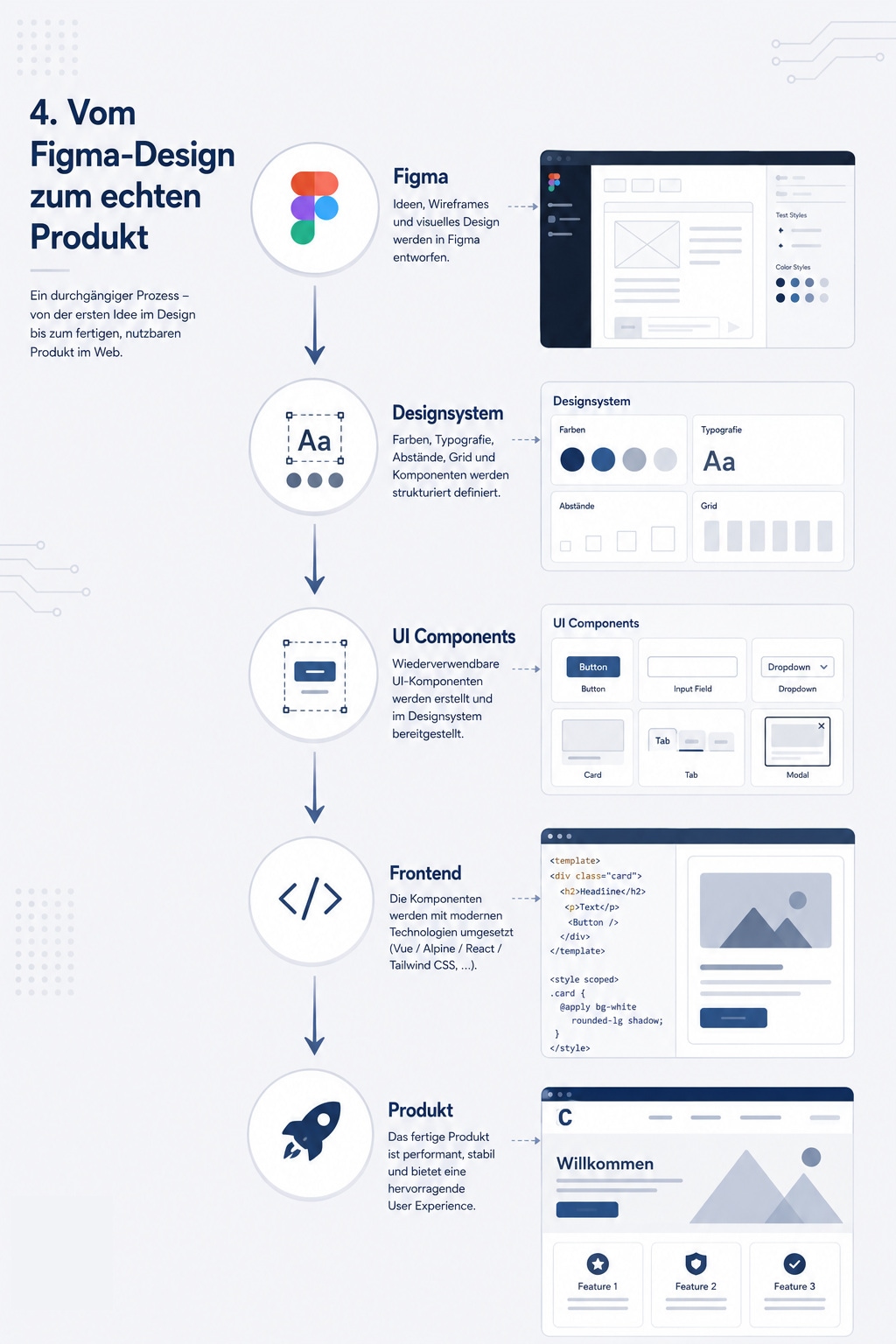
Designentscheidungen werden nicht losgelöst von der späteren Implementierung getroffen.
Technische Machbarkeit
Grundstruktur und Nutzerführung entwickeln, bevor Details gestaltet werden.
Wireframes
Desktop, Tablet und Mobile nicht nachträglich verkleinern, sondern bewusst gestalten.
Responsive Layouts
Flexible Komponenten und Layoutstrukturen.
Auto Layout
Buttons, Inputs, Navigationen, Cards, Dialoge und komplexere UI-Bausteine als wiederverwendbare Komponenten.
Components & Variants
Farben, Typografie, Spacing, Radius und andere Gestaltungsparameter systematisch verwalten.
Variables & Design Tokens
Abläufe und Interaktionen bereits vor der Entwicklung erlebbar machen.
Interactive Prototypes
A
Von der ersten Idee in Figma bis zur produktionsreifen Benutzeroberfläche.
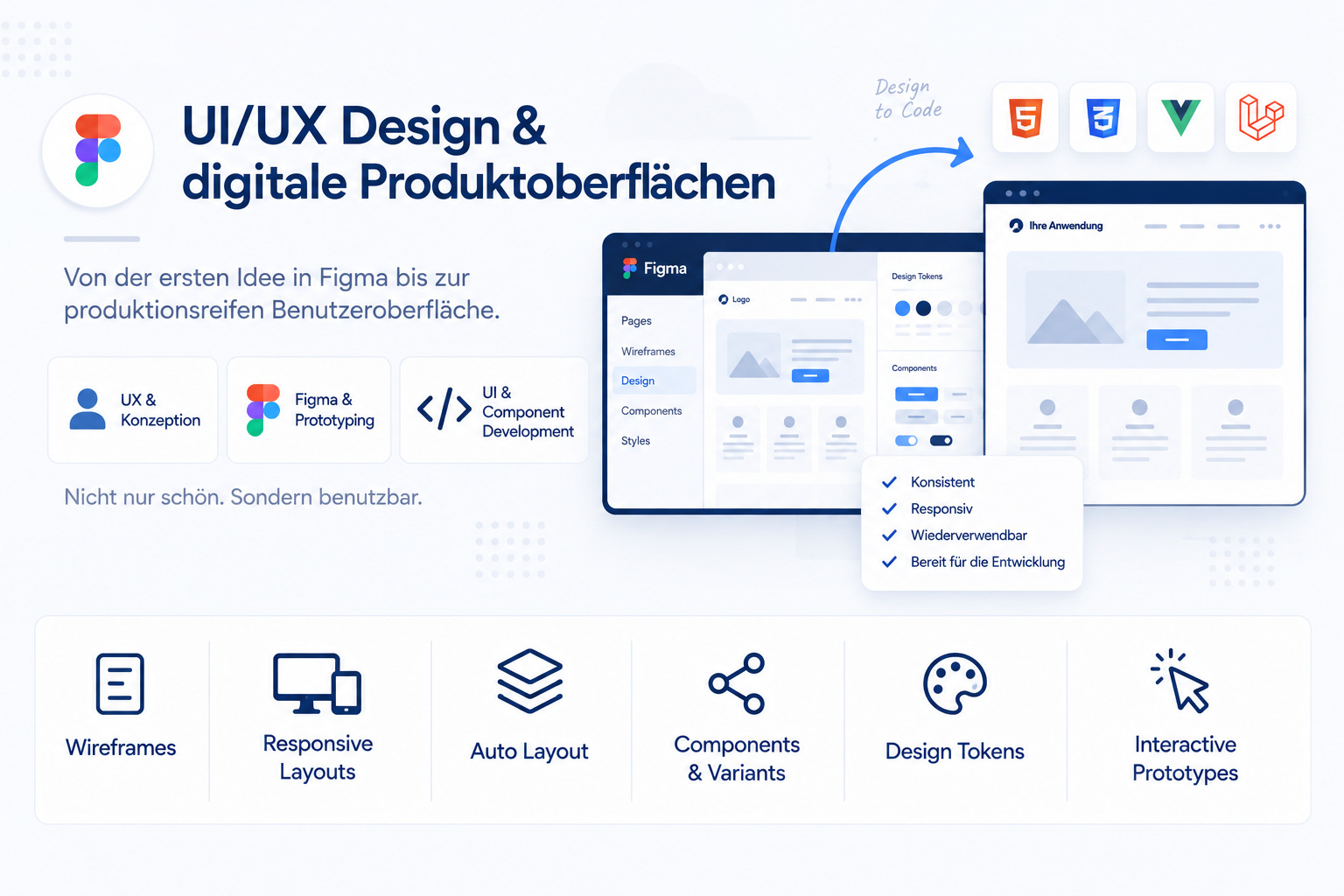
Von der ersten Idee in Figma bis zur produktionsreifen Benutzeroberfläche. Wir wissen bereits beim Design, wie daraus später HTML, CSS, Vue, Livewire oder andere Komponenten werden.
- 01 – UX & Konzeption
Strukturen, Nutzerführung, Informationsarchitektur und Interaktionen werden geplant, bevor das eigentliche Interface entsteht.
- 02 – Figma & Prototyping
Wireframes, responsive Layouts, Designsysteme und interaktive Prototypen machen das spätere Interface früh erlebbar.
- 03 – UI & Component Development
Aus dem Design entstehen wiederverwendbare, responsive Komponenten in HTML, CSS, Vue, Livewire oder dem jeweiligen Frontend-Stack.

B
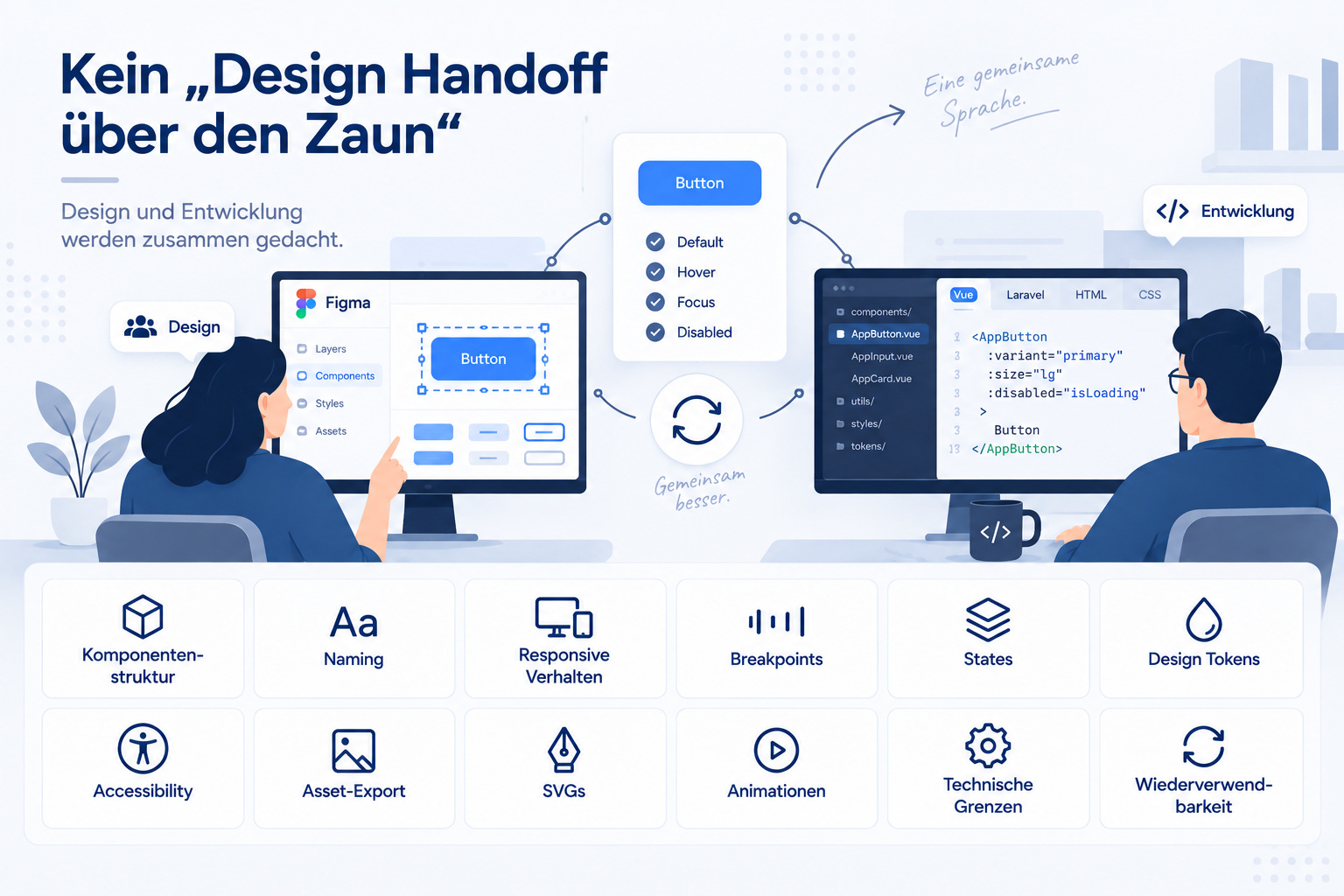
Kein „Design Handoff über den Zaun“
Design und Entwicklung werden zusammen gedacht. Du kannst hier konkret über Dinge sprechen wie:
- Komponentenstruktur
- Naming
- responsive Verhalten
- Breakpoints
- States
- Design Tokens
- Accessibility
- Asset-Export
- SVGs
- Animationen
- technische Grenzen
- Wiederverwendbarkeit
C
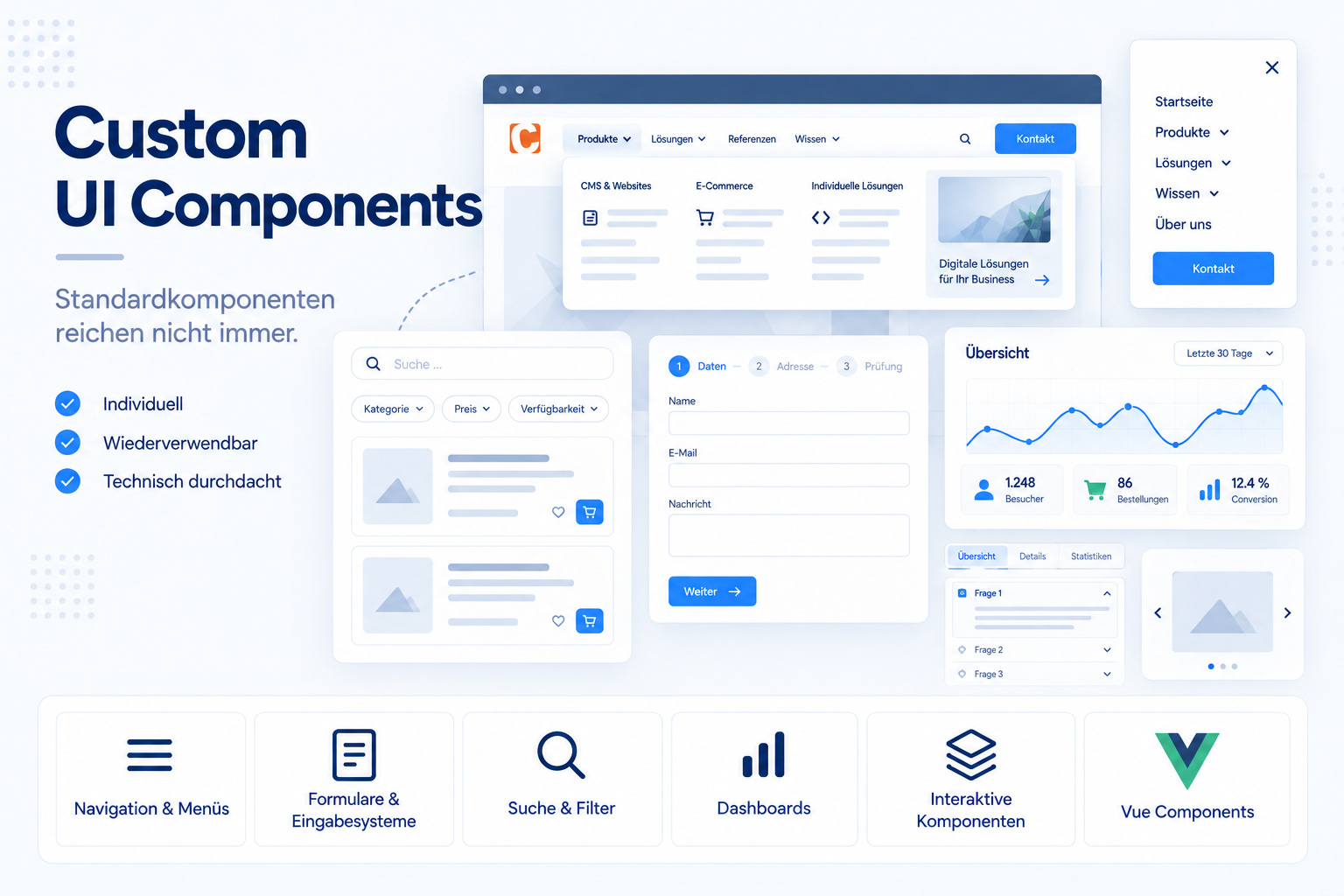
Custom UI Components. Standardkomponenten reichen nicht immer.
- 01 – Navigation & Menüs
Mega-Menüs, responsive Navigation, Offcanvas, komplexe Navigationslogik
- 02 – Formulare & Eingabesysteme
Multi-Step Forms, dynamische Eingaben, Validierung, Autocomplete
- 03 – Suche & Filter
Facettenfilter, Live-Suche, Sortierung, komplexe Filteroberflächen
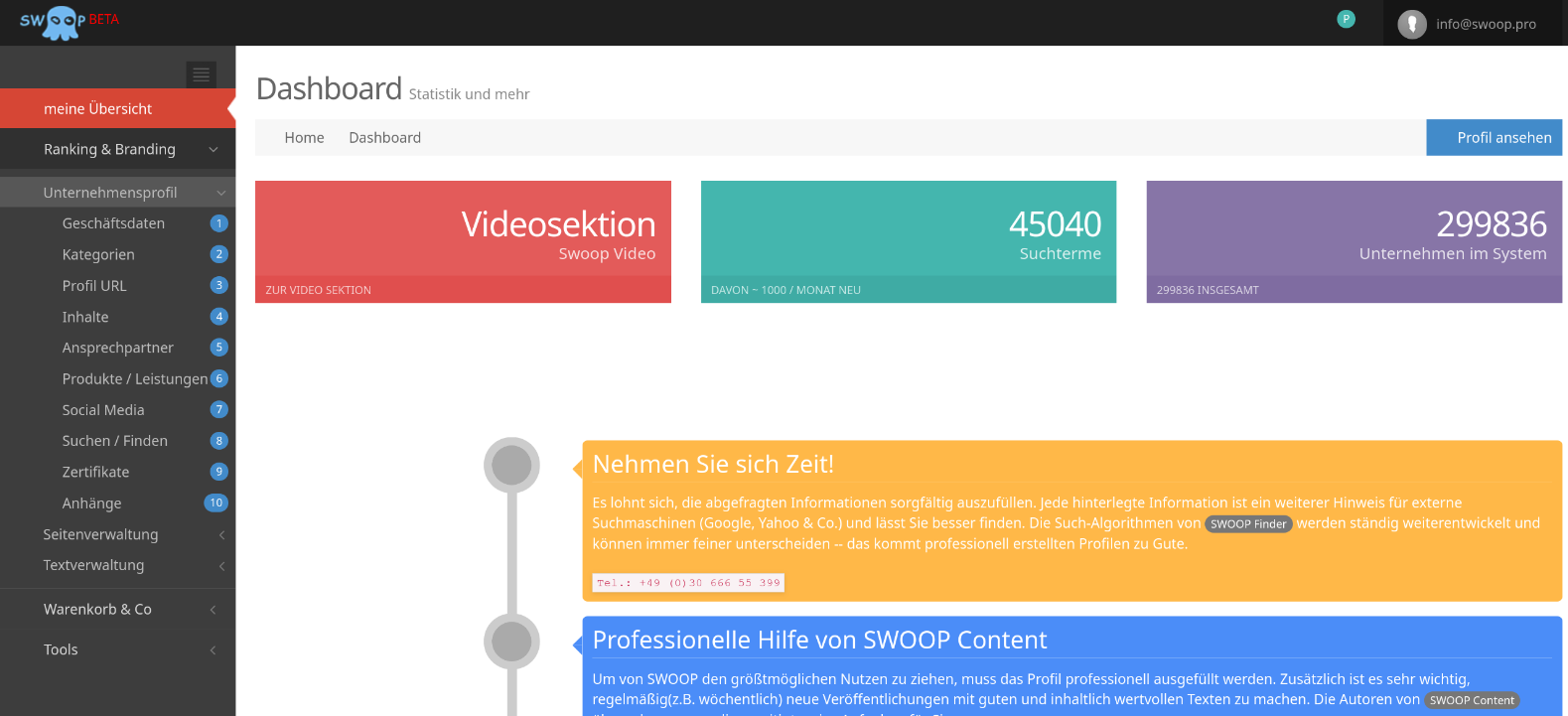
- 04 – Dashboards
Tabellen, Statistiken, Widgets, Statusanzeigen
- 05 – Interaktive Komponenten
Slider, Accordions, Tabs, Modals, Tooltips, Drag & Drop
- 06 – Vue Components
Eigenständige Komponenten für komplexere clientseitige Interaktionen.
D
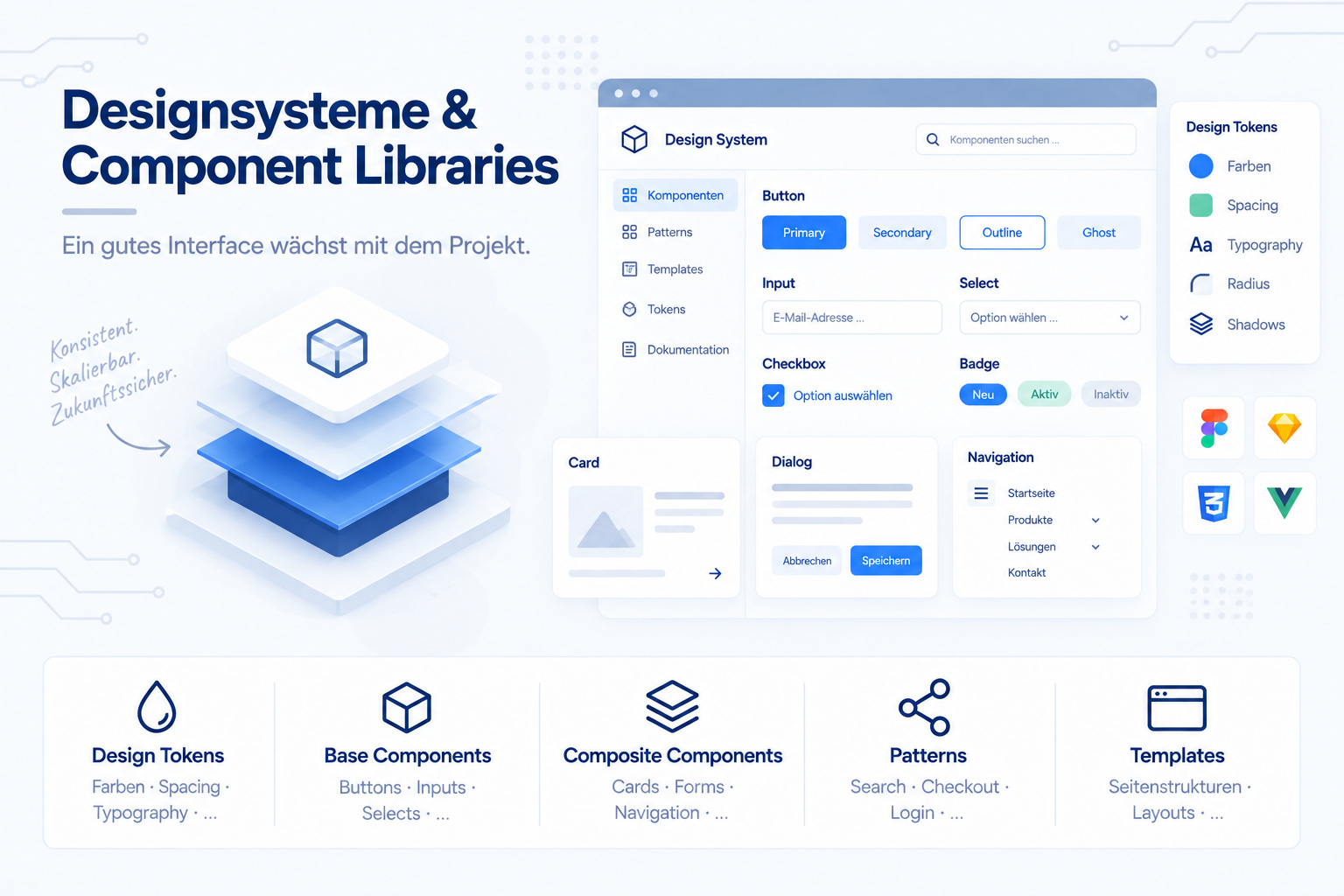
Designsysteme & Component Libraries. Ein gutes Interface wächst mit dem Projekt.
- 01 – Design Tokens
Farben · Spacing · Typography · Radius · Shadows
- 02 – Base Components
Buttons · Inputs · Selects · Checkboxen · Badges
- 03 – Composite Components
Cards · Forms · Navigation · Tables · Dialogs
- 04 – Patterns
Search · Checkout · Login · Wizards · Dashboards
- 05 – Templates
Seitenstrukturen und wiederkehrende Layouts
E
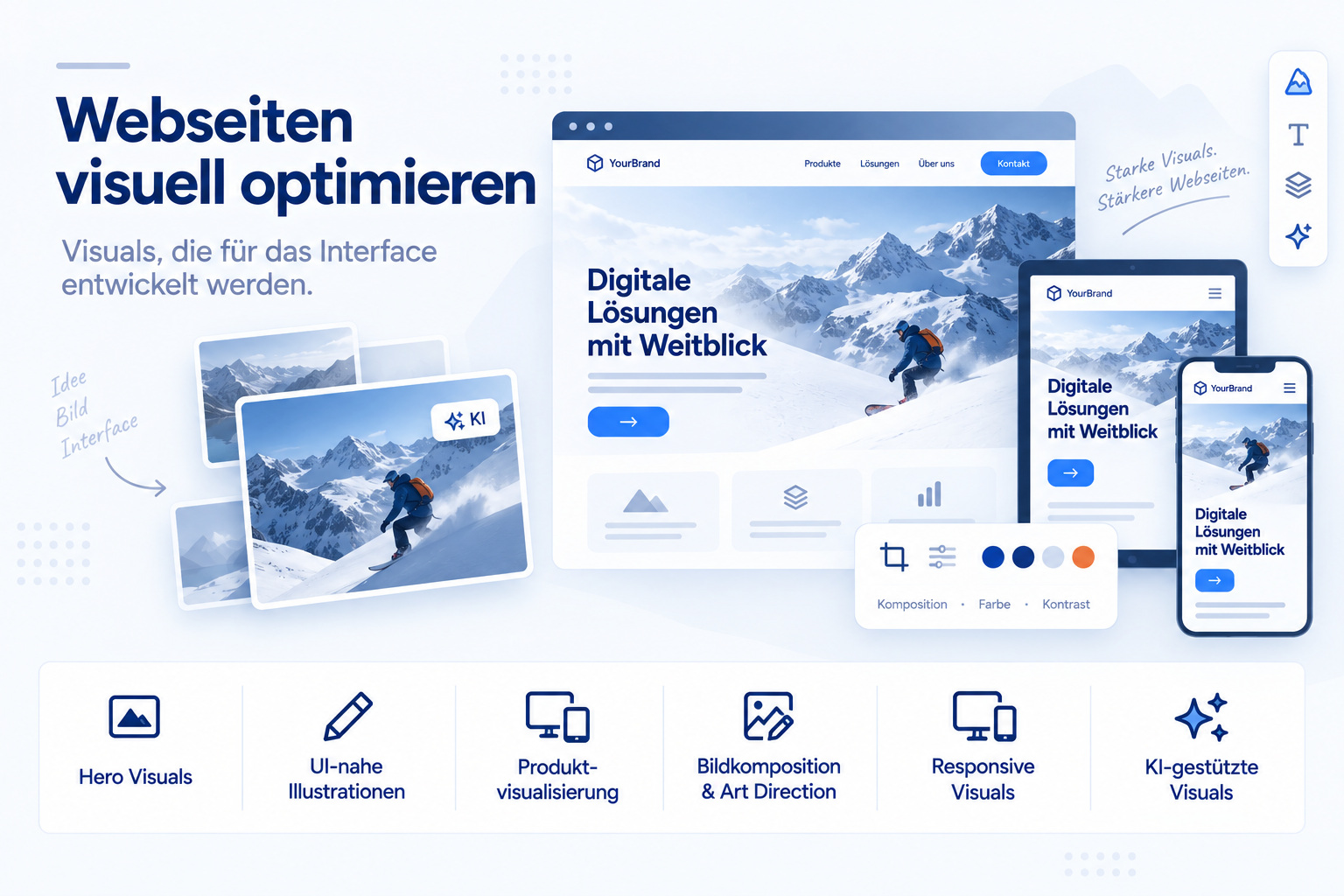
Webseiten visuell optimieren. Visuals, die für das Interface entwickelt werden.
- 01 – Hero Visuals
Bildkompositionen passend zu Headline und Layout
- 02 – UI-nahe Illustrationen
Grafiken, die Prozesse, Funktionen oder Produkte erklären
- 03 – Produktvisualisierung
Screens · Browserframes · Geräteansichten · Interface-Kompositionen
- 04 – Bildkomposition & Art Direction
Bildausschnitt · Farbwelt · Kontrast · Freiräume passend zum Weblayout
- 05 – Responsive Visuals
Optimierte Bildkompositionen für Desktop und Mobile
- 06 – KI-gestützte Visuals
Individuelle Bildwelten generieren und gezielt für das Webdesign optimieren
F
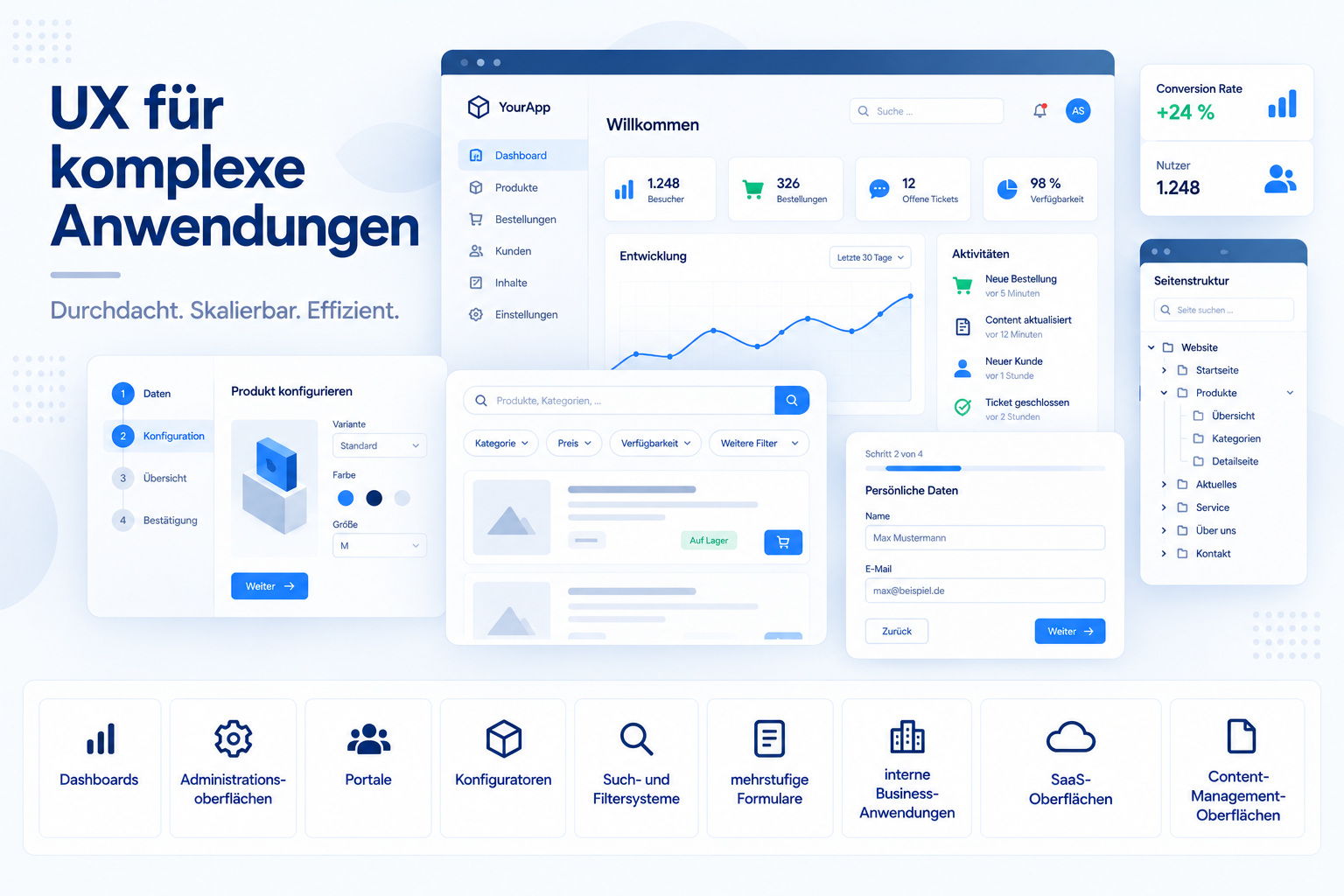
UX für komplexe Anwendungen
- 01 – Dashboards
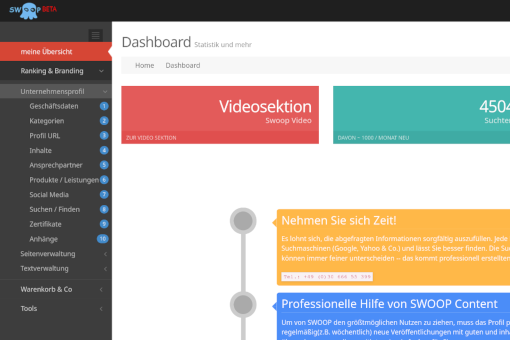
Komplexe Daten, Kennzahlen schnell erfassbar darstellen.
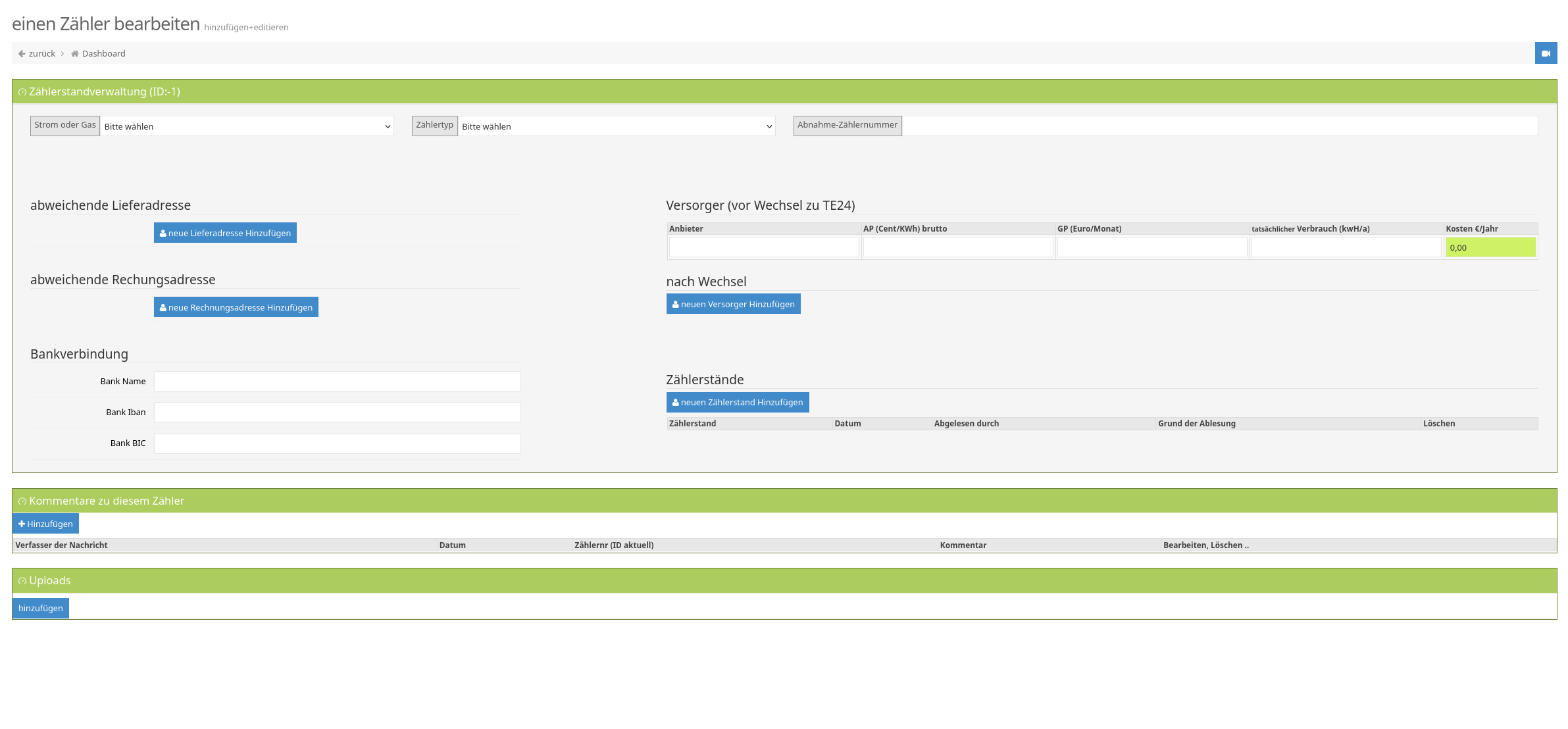
- 02 – Administrationsoberflächen
Effiziente Benutzeroberflächen für tägliche Arbeitsprozesse.
- 03 – Portale
Zentrale Plattformen für Services und individuelle Funktionen.
- 04 – Konfiguratoren
Komplexe Optionen und Abhängigkeiten Schritt für Schritt.
- 05 – Such- und Filtersysteme
Große Daten mit Suche, Filtern und Sortierung zugänglich machen.
- 06 – Mehrstufige Formulare
Umfangreiche Eingaben in verständliche Schritte aufteilen.
- 07 – Interne Business-Anwendungen
Individuelle Oberflächen für interne Prozesse, Workflows, Datenverwaltung.
- 08 – SaaS-Oberflächen
Webbasierte Anwendungen mit klaren Workflows und Komponenten.
- 09 – Content-Management-Oberflächen
Redaktionelle Prozesse vereinfachen und Inhalte verwaltbar machen.
G
Accessibility / Barrierefreiheit
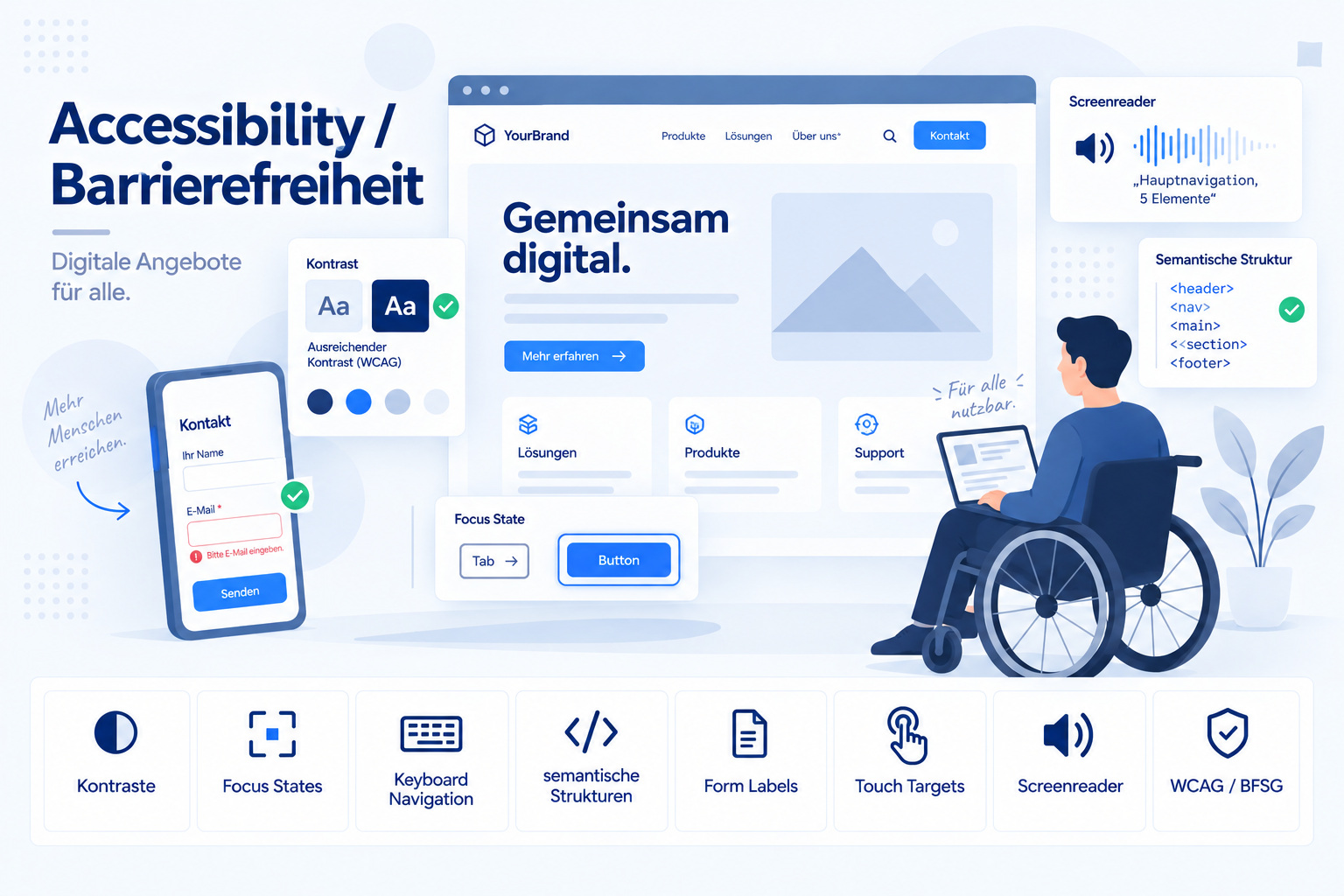
- 01 – Kontraste
Lesbare Inhalte durch klare Farbkontraste gewährleisten.
- 02 – Focus States
Aktive Elemente jederzeit deutlich visuell hervorheben.
- 03 – Keyboard Navigation
Alle Funktionen vollständig per Tastatur bedienen.
- 04 – Semantische Strukturen
Logischer HTML-Aufbau für verständliche Inhaltsstrukturen.
- 05 – Form Labels
Eingabefelder eindeutig und verständlich beschriften.
- 06 – Touch Targets
Ausreichend große Interaktionsflächen für mobile Bedienung.
- 07 – Screenreader
Inhalte für assistive Technologien zugänglich aufbereiten.
- 08 – WCAG / BFSG
Barrierefreiheit nach aktuellen Standards konsequent umsetzen.
H
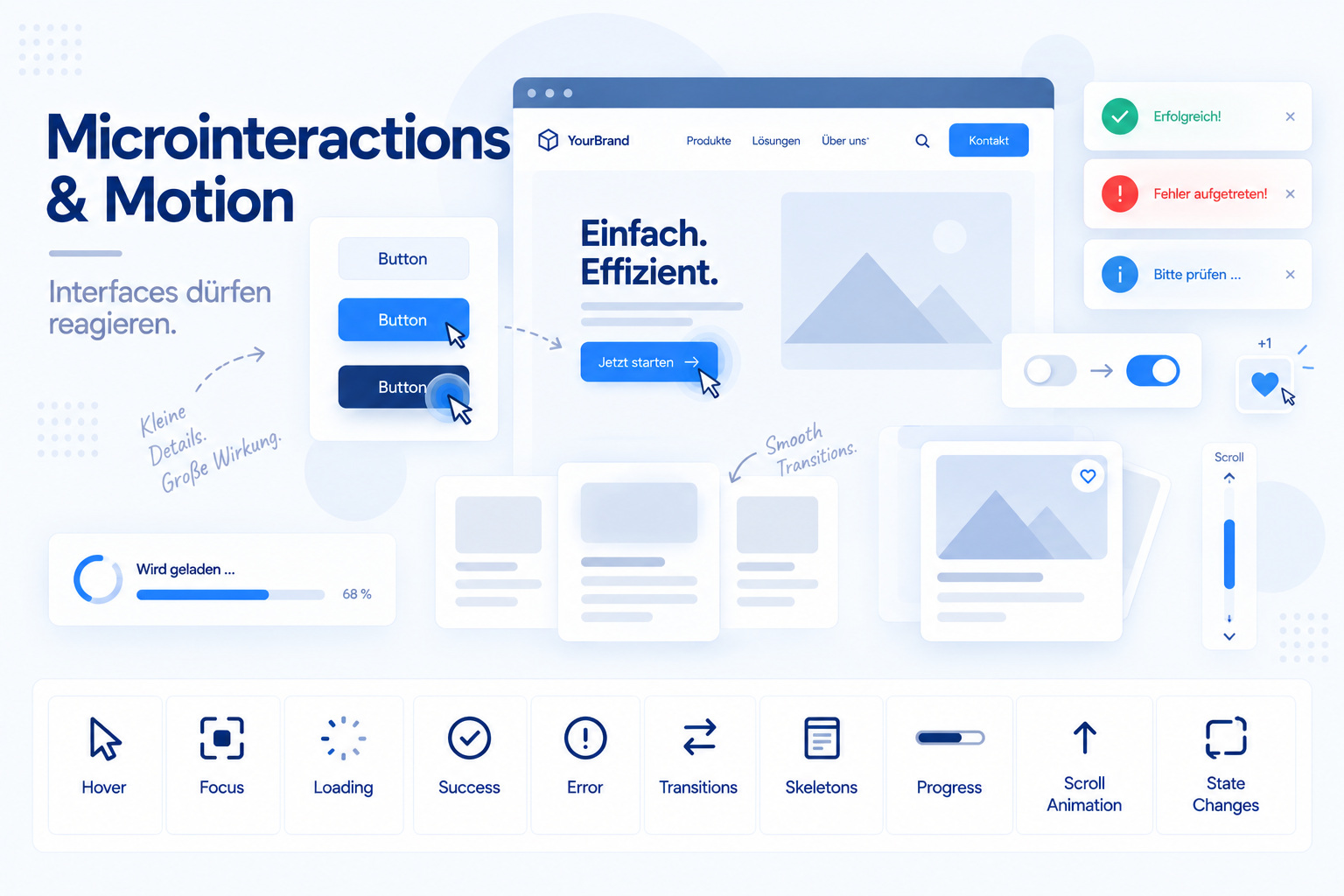
Microinteractions & Motion Interfaces dürfen reagieren.
- 01 – Kontraste
Lesbare Inhalte durch klare Farbkontraste gewährleisten.
- 02 – Focus States
Aktive Elemente jederzeit deutlich visuell hervorheben.
- 03 – Keyboard Navigation
Alle Funktionen vollständig per Tastatur bedienen.
- 04 – Semantische Strukturen
Logischer HTML-Aufbau für verständliche Inhaltsstrukturen.
- 05 – Form Labels
Eingabefelder eindeutig und verständlich beschriften.
- 06 – Touch Targets
Ausreichend große Interaktionsflächen für mobile Bedienung.
- 07 – Screenreader
Inhalte für assistive Technologien zugänglich aufbereiten.
- 08 – WCAG / BFSG
Barrierefreiheit nach aktuellen Standards konsequent umsetzen.
I