Telegram Connector (DSGVO konform)
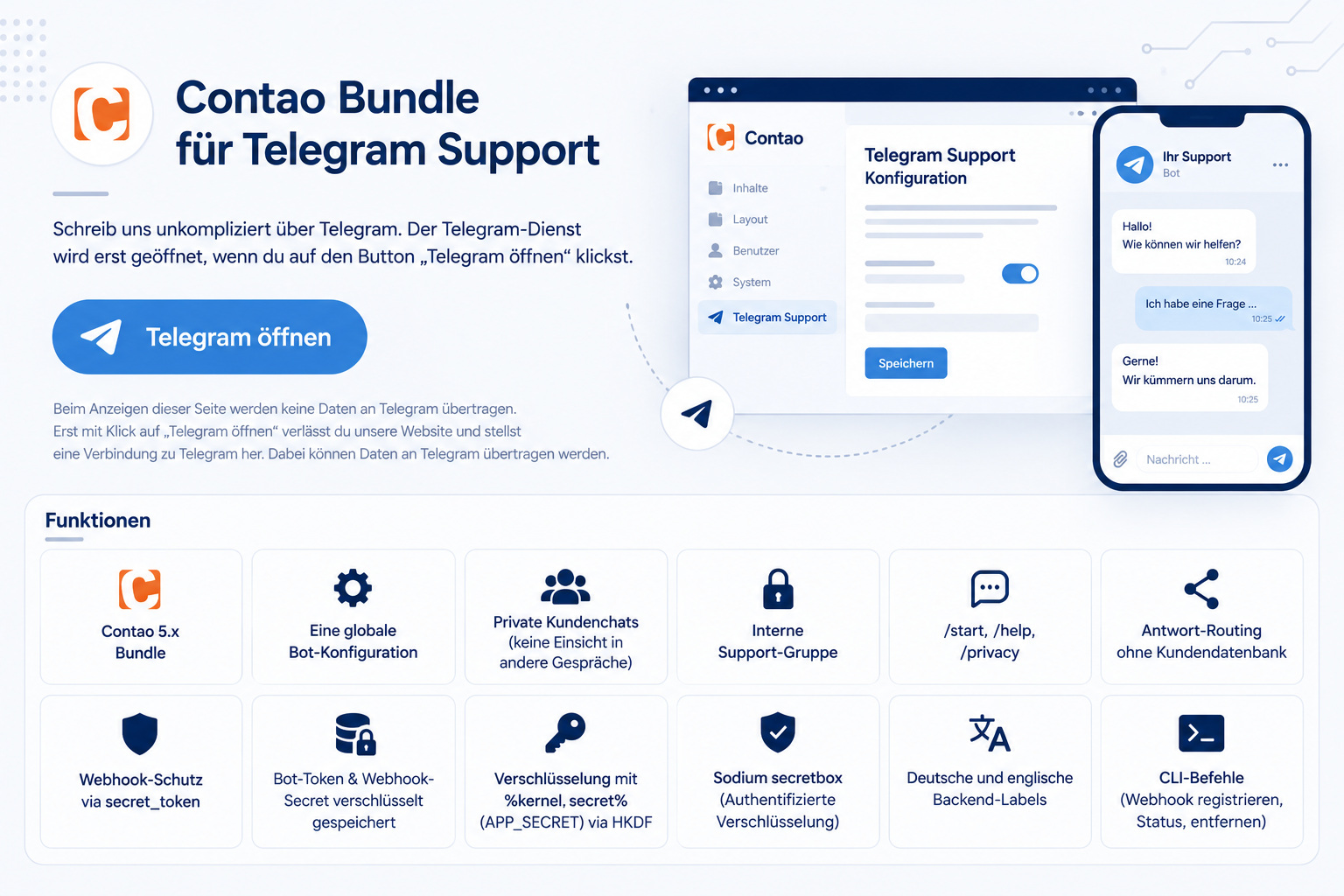
Das Contao Telegram Support Bundle integriert Telegram als unkomplizierten Support-Kanal direkt in Ihre Contao-Website. Besucher können über einen Telegram-Button Kontakt aufnehmen und privat mit Ihrem Support-Bot kommunizieren. (Voraussetzung ist das Anlegen eines Bots und eines Channels über Bot Father in Telegram) Anfragen werden automatisch an eine interne, private Support-Gruppe weitergeleitet. Antworten Ihres Teams gelangen über den Bot zurück zum richtigen Kunden – ohne separate Kundendatenbank.
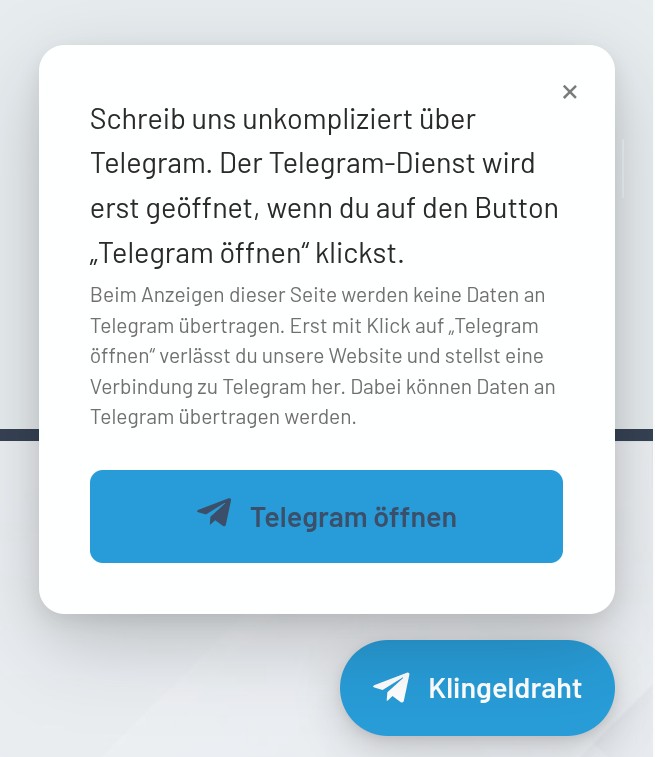
Datenschutz steht dabei im Vordergrund: Beim normalen Besuch oder Anzeigen der Website wird keine Verbindung zu Telegram hergestellt und es werden keine Daten an Telegram übertragen. Erst wenn der Besucher aktiv auf „Telegram öffnen“ klickt, verlässt er die Website und stellt eine Verbindung zu Telegram her.
Bot-Token und Webhook-Zugangsdaten werden verschlüsselt gespeichert. Zusätzlich schützt ein Secret-Token den Webhook vor unautorisierten Anfragen.
"swoopde/contao-telegram-support-bundle": "^1.0"Funktionen
- Contao-5.x-Bundle
- eine globale Telegram-Bot-Konfiguration pro Contao-Installation
- private Kunden-Chats: Kunden sehen einander nicht
- private interne Support-Gruppe
- `/start`, `/help`, `/privacy`
- Antwort-Routing ohne Kundendatenbank
- Schutz des Telegram-Webhooks mittels `secret_token`
- Verschlüsselung von Bot-Token und Webhook-Secret
- Ableitung des Verschlüsselungsschlüssels aus Contao/Symfony `%kernel.secret%` (`APP_SECRET`) mittels HKDF
- Authentifizierte Verschlüsselung mit Sodium `secretbox` Backend-Labels auf Deutsch und Englisch
- CLI-Befehle für Webhook-Registrierung, -Status und -Entfernung
Anleitung Backendeinstellungen
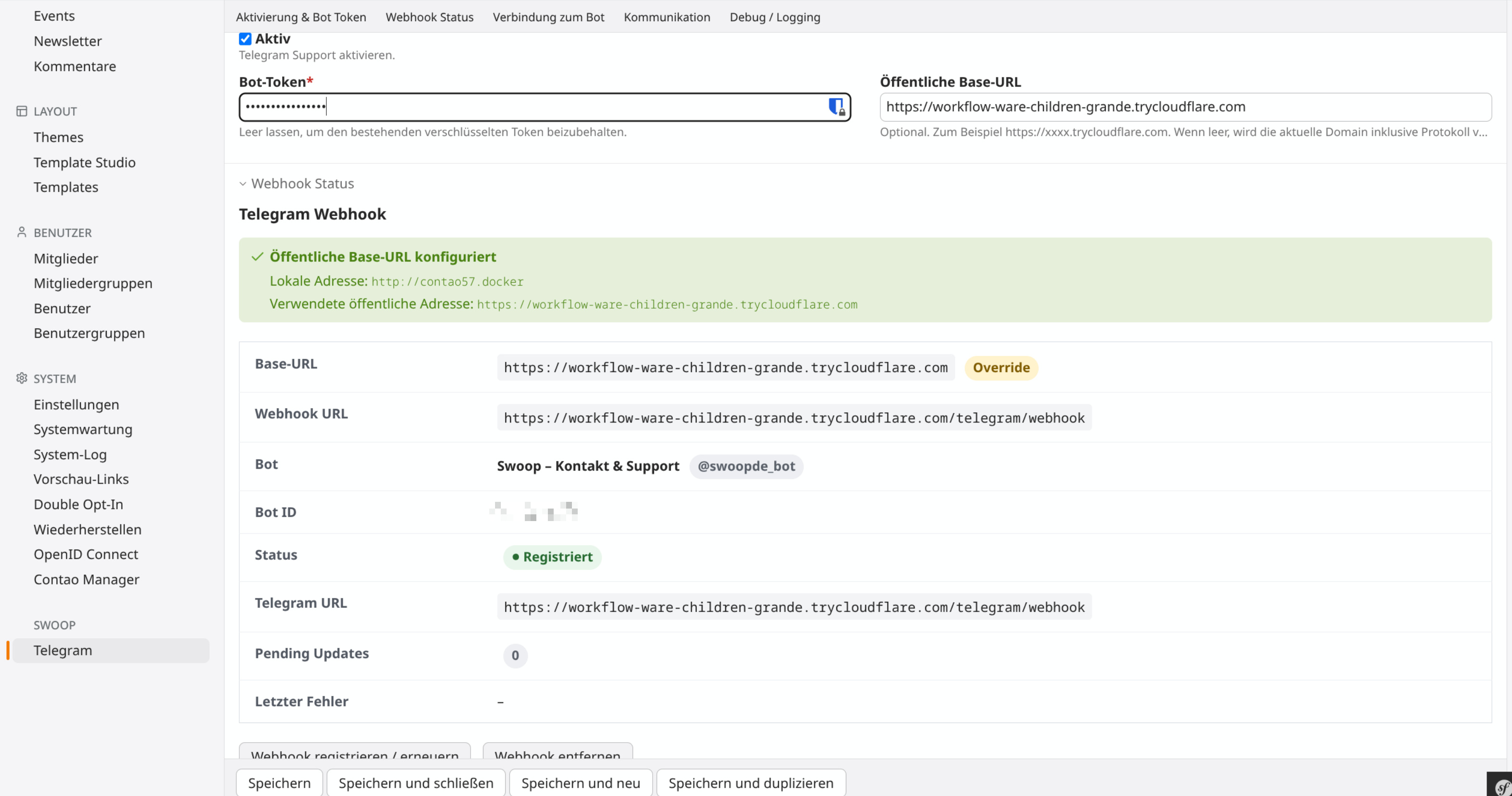
Schritt 1 - Aktivierung und Bot Token)
Telegram Bot Token und Öffentlich Base Url (deine Domain) ausfüllen und Speichern (Button unten). Für die lokale Entwicklung kannst du z.B. Cloudflare nutzen (s. Screenshot) Die Öffentlich Base Url muss das https Protokoll haben.
Schritt 2 - Webhook Status)
Button Webhook registrieren/ erneuern drücken. Wenn Status "Registriert" da steht, ist der Prozess erfolgreich abgeschlossen. Sollte sich APP_SECRET ändern, muss der Webhook erneuert werden.
Schritt 3 - Verbindung zum Bot)
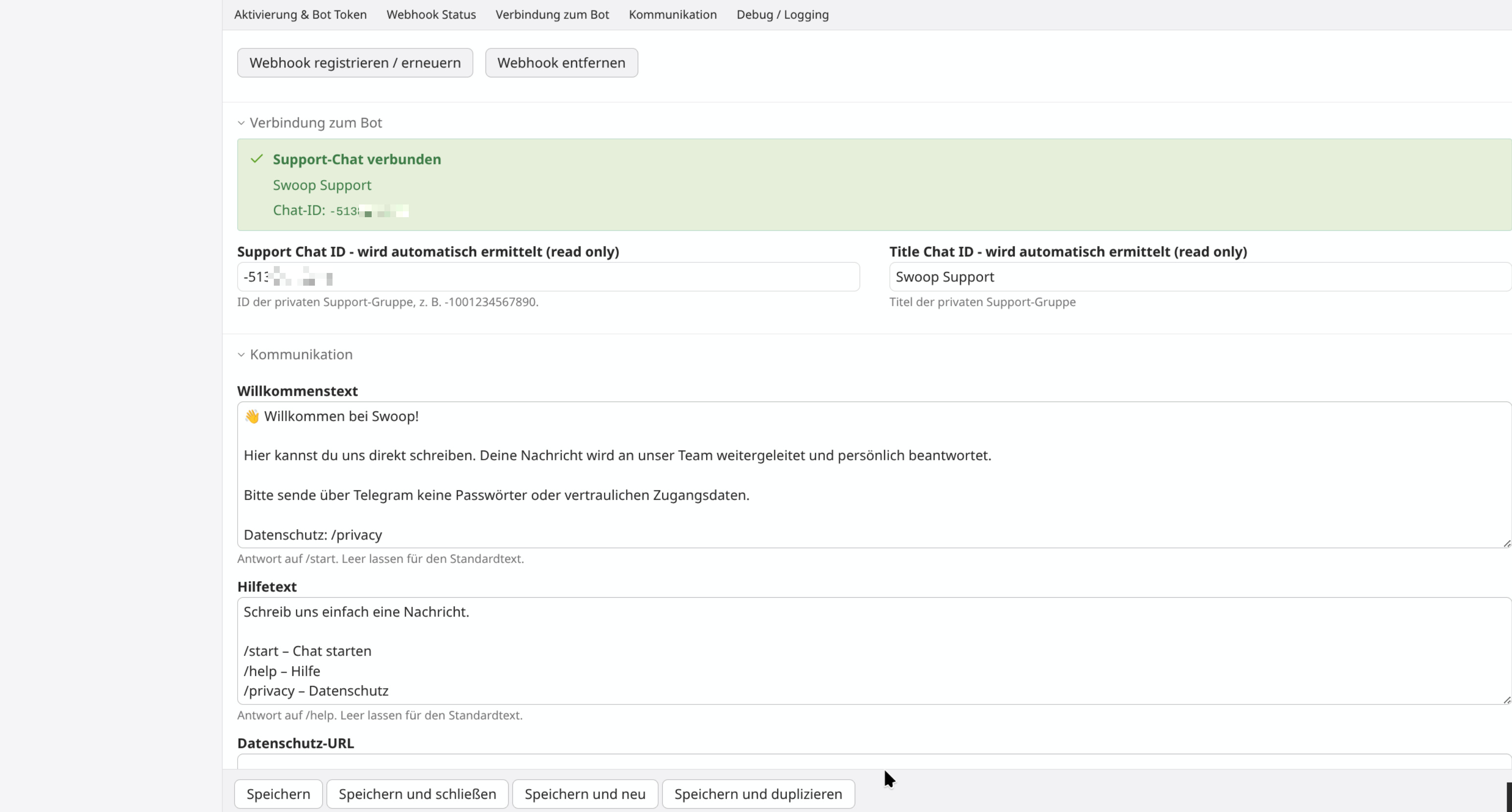
Drücke den Button. Das geht aber erst, wenn Schritt 1 und 2 erfolgreich abgeschlossen sind. Nach erfolgreicher Registrierung sehen wir die Chat ID und den Chat Titel. (Button ist dann ausgeblendet - so wie im Screenshot)
Schritt 4 - Optional Kommunikation einstellen)
Mit dem Telegram Chat Bot lassen sich eigene Commands bauen und sind für eure Kunden ausführbar.
im Chatfenster kann /help /start /privacy ausgeführt werden. Diese Informationen können wir bequem hier setzen und synchronisieren.
Frontendeinstellungen
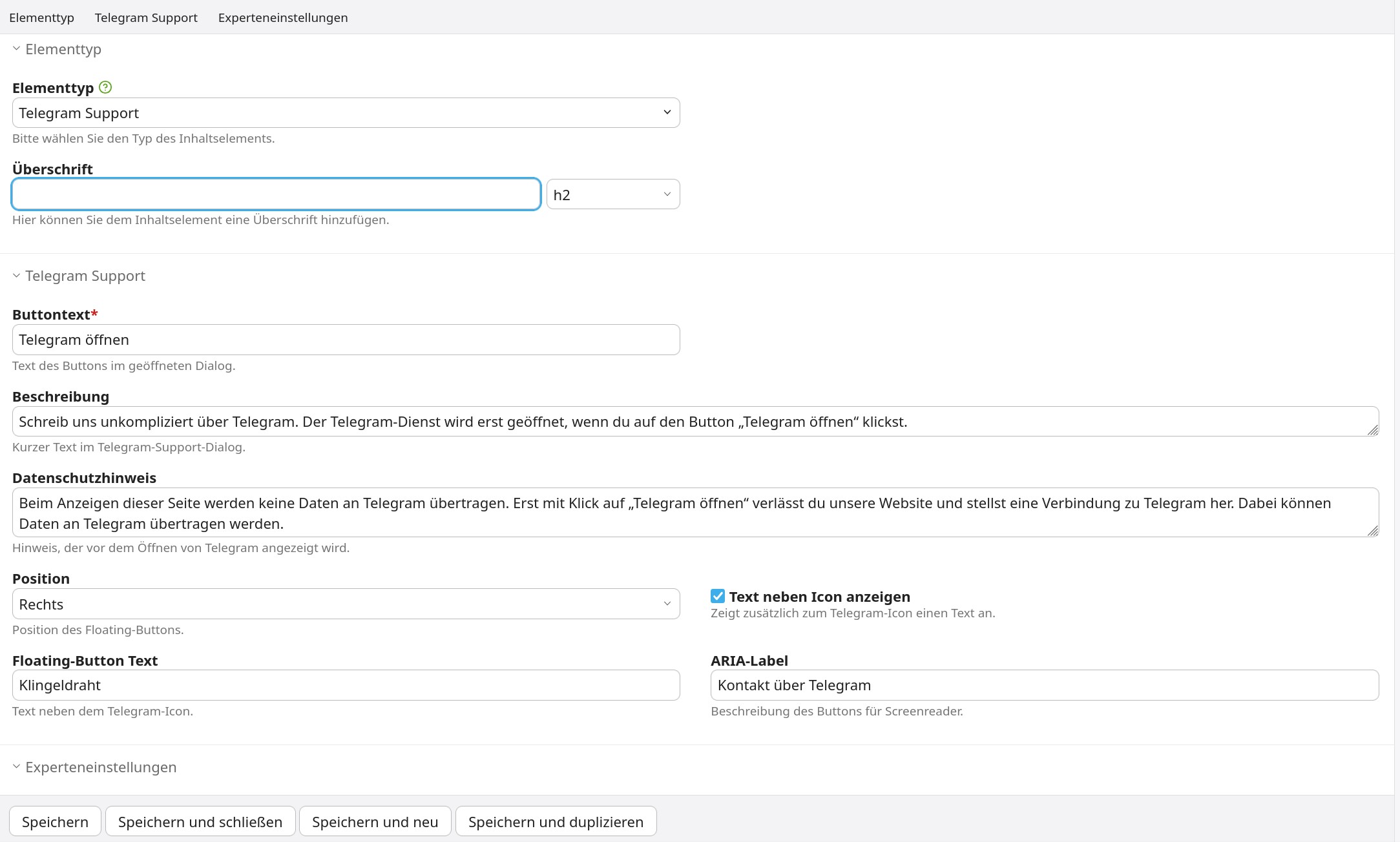
Schritt 1 - Telegram Support Content Element)
Füge das Telegram Support Content Element auf der Seite ein wo dein Telegram Button erscheinen soll. Oder Packe es in ein Modul für alle Seiten.
Alle Texte und Labels lassen sich im Telegram Support Content Element selbst definieren.
Schritt 2 - das Ergebnis)
Mit den oben getätigten Einstellungen kommt visuell ungefähr folgendes Ergebnis.